Domain video-workshop.de kaufen?
Wir ziehen mit dem Projekt
video-workshop.de um.
Sind Sie am Kauf der Domain
video-workshop.de interessiert?
domain@kv-gmbh.de · 0541-91531010
Domain video-workshop.de kaufen?
Wie folienmaster übernehmen?
Um Folienmaster zu übernehmen, öffnen Sie zunächst die Präsentation, die den gewünschten Folienmaster enthält. Gehen Sie dann zum Register "Ansicht" und wählen Sie "Folienmaster" aus. Nun können Sie den gewünschten Folienmaster auswählen und auf "Übernehmen" klicken. Dadurch wird der ausgewählte Folienmaster auf alle Folien in Ihrer Präsentation angewendet. Vergessen Sie nicht, Ihre Änderungen zu speichern, bevor Sie die Präsentation schließen. **
Was ist der folienmaster?
Der Folienmaster ist eine Funktion in Präsentationsprogrammen wie Microsoft PowerPoint oder Google Slides, die es ermöglicht, das Design und Layout aller Folien in einer Präsentation zentral zu steuern. Auf dem Folienmaster können Elemente wie Hintergrundfarben, Schriftarten, Logos und Platzhalter für Text und Bilder festgelegt werden. Änderungen, die auf dem Folienmaster vorgenommen werden, werden automatisch auf alle Folien in der Präsentation übertragen. Dies erleichtert die Konsistenz im Design und spart Zeit bei der Gestaltung von Präsentationen. Der Folienmaster kann auch dazu verwendet werden, um Präsentationen ein einheitliches Erscheinungsbild zu verleihen und das Branding eines Unternehmens oder einer Organisation zu stärken. **

Ähnliche Suchbegriffe für Folienmaster
Top-Angebote
Produkte zum Begriff Folienmaster:
-
Webinar-Workshops: PowerPoint-Video-KompendiumThomas Dettweiler erklärt das PowerPoint in 4 Teilen ausführlich und kompetent. Inklusive der fertigen PowerPoint-Präsentation! Teil 1/4 - Grundlagen für eindrucksvolle Präsentationen MP4, 64 Minuten In diesem Webinar zeigen wir Ihnen die vielfältigen Möglichkeiten, die PowerPoint bietet, um eine tolle eindrucksvolle Präsentation zu erstellen. Beachtet man einige Grundprinzipien spart man viel Zeit bei der Bearbeitung bzw. Änderung von Folien, baut schnell eigene persönliche Vorlagen/Designs und gewinnt die Aufmerksamkeit der Zuschauer. Neben den Bearbeitungstechniken gibt es natürlich viele weitere wichtige Tipps, die zur Erstellung einer Präsentation und der Veranstaltung wichtig sind. Weitere Inhalte Programmoberfläche und Funktionen Designs, Vorlagen und Layouts Texte und Aufzählungszeichen eingeben Formen und Grafiken einbinden und individuell formatie...29,95 €*Versand: 0,00 €Sichere Weiterleitung zum Anbieter
-
Perlmann-Balme, Michaela: Sicher! C1.1. Kurs- und Arbeitsbuch mit Audios online, Lektion 1-6Sicher! C1.1. Kurs- und Arbeitsbuch mit Audios online, Lektion 1-6 , Deutsch als Fremdsprache / Kurs- und Arbeitsbuch mit Audios online, Lektion 1-6 , Halterungen & Klemmen > Fußsteuerung, Pedale & Fußauflagen , Erscheinungsjahr: 20240105, Produktform: Kartoniert, Titel der Reihe: Sicher!##, Autoren: Perlmann-Balme, Michaela~Schwalb, Susanne~Matussek, Magdalena, Illustrator: Saupe, Jörg, Seitenzahl/Blattzahl: 192, Keyword: DaF Lehrwerke;Deutsch als Fremdsprache (DaF/DaZ);Erwachsene;Jugendliche ab 16;Lehrwerk;Sprachen lernen;Sprachen unterrichten;Universität;junge Erwachsene, Fachschema: Deutsch als Fremdsprache / Arbeitsmaterial, Übungsmaterial, Fachkategorie: Fremdsprachenerwerb, Fremdsprachendidaktik, Altersempfehlung / Lesealter: 23, Genaues Alter: ERW, Warengruppe: HC/Schulbücher/Deutsch als Fremdsprache, Schulform: ERW, UNSPSC: 49019900, Warenverzeichnis für die Außenhandelsstatistik: 49019900, Länge: 277, Breite: 207, Höhe: 12, Gewicht: 560, Produktform: Kartoniert, Genre: Schule und Lernen,25,00 €*Versand: 0,00 €Sichere Weiterleitung zum Anbieter
-
Live-Online-Training (Webinar) als Methode des Blended Learning in der Erwachsenenbildung, Taschenbuch von Thea Zimmermann, GRIN, 978-3-668-62991-2Live-online-training (webinar) Als Methode Des Blended Learning In Der Erwachsenenbildung, Taschenbuch Von Thea Zimmermann, Grin, 978-3-668-62991-2, Seitenanzahl: 4827,95 €*Versand: 0,00 €Sichere Weiterleitung zum Anbieter
-
Webinar-Workshops: Adobe-InDesign-Workshop - Grundlagen & FlyerEine Aufzeichnung der Webinare "Erste Schritte in InDesign & Gestaltung eines mehrseitigen Flyers 1 & 2" mit Marianne Deiters. Diese neue Reihe mit Adobe Certified Instructor Marianne Deiters, richtet sich an Fotografen, Marketing-Mitarbeiter, Mediengestalter und alle, die hochwertige Layouts für Karten, Flyer, Broschüren und Berichte selbst gestalten möchten. Dabei geht es nicht nur um technische, sondern auch um gestalterische und typografische Themen. Einen ersten Fyler gestalten. Das Cover und die Innenseiten sowie die Vorbereitung für die Druckerei. Die Wahl des Formates und des Mediums bedingt durch Inhalt, Kosten, Druck-/Ausgabeverfahren... Einbeziehung der Lesbarkeit von Text Mit Gestaltungsraster arbeiten Ihr lernt, wie Ihr ein wirkungsvolle Layouts für die professionelle Medienproduktion mit Indesign gestaltet, welches die Kunden überzeugt. Wie I...20,00 €*Versand: 0,00 €Sichere Weiterleitung zum Anbieter



-
Wie ändere ich den folienmaster?
Um den Folienmaster in PowerPoint zu ändern, klicke auf die Registerkarte "Ansicht" und wähle dort "Folienmaster" aus. Dort kannst du das Layout, die Schriftarten, Farben und Hintergründe für alle Folien in deiner Präsentation anpassen. Du kannst auch neue Platzhalter hinzufügen oder bestehende löschen. Vergiss nicht, nachdem du deine Änderungen vorgenommen hast, den Folienmaster zu speichern, damit sie auf alle Folien in deiner Präsentation angewendet werden. **
-
Wo finde ich den folienmaster?
Der Folienmaster ist in den meisten Präsentationsprogrammen wie Microsoft PowerPoint oder Google Slides in der Menüleiste oben zu finden. Du kannst auf den Reiter "Ansicht" klicken und dort die Option "Folienmaster" auswählen. Alternativ kannst du auch auf das Symbol für den Folienmaster in der Symbolleiste klicken, falls es dort angezeigt wird. Der Folienmaster ermöglicht es dir, das Design und Layout deiner Präsentation global zu ändern, indem du Einstellungen für Schriftarten, Farben, Hintergründe und Platzhalter festlegst. Wenn du den Folienmaster nicht finden kannst, kannst du auch in der Hilfe-Funktion des Programms nach "Folienmaster" suchen, um genaue Anweisungen zu erhalten. **
-
Wie kann ich folienmaster ändern?
Um den Folienmaster in PowerPoint zu ändern, musst du zuerst auf die Registerkarte "Ansicht" klicken. Dort findest du die Option "Folienmaster". Wenn du darauf klickst, öffnet sich der Folienmaster, in dem du das Layout und das Design der Folien anpassen kannst. Du kannst die Platzierung von Text, Grafiken und anderen Elementen ändern, Hintergrundbilder hinzufügen oder entfernen und Farben und Schriftarten anpassen. Nachdem du deine Änderungen vorgenommen hast, kannst du den Folienmaster speichern und auf alle Folien in deiner Präsentation anwenden. **
-
Für was ist der folienmaster?
Der Folienmaster in Präsentationsprogrammen wie PowerPoint oder Keynote dient dazu, das Design und Layout aller Folien in einer Präsentation einheitlich zu gestalten. Auf dem Folienmaster können Elemente wie Hintergrundfarben, Schriftarten, Logos und Platzhalter für Text und Bilder festgelegt werden. Dies ermöglicht es, schnell und einfach eine konsistente und professionelle Präsentation zu erstellen, ohne jedes einzelne Slide individuell gestalten zu müssen. Durch die Verwendung des Folienmasters wird auch sichergestellt, dass Änderungen am Design der Präsentation einfach und effizient umgesetzt werden können, da sie automatisch auf alle Folien übertragen werden. Insgesamt erleichtert der Folienmaster die Gestaltung und Bearbeitung von Präsentationen und sorgt für ein ansprechendes und professionelles Erscheinungsbild. **


Wo ist der folienmaster PowerPoint?
Der Folienmaster in PowerPoint befindet sich normalerweise im Register "Ansicht" oben in der Menüleiste. Wenn du auf "Ansicht" klickst, erscheint ein Dropdown-Menü, in dem du die Option "Folienmaster" auswählen kannst. Alternativ kannst du auch die Tastenkombination "Alt + Shift + M" verwenden, um direkt zum Folienmaster zu gelangen. Dort kannst du das Layout und das Design deiner Folien anpassen, um ein konsistentes Erscheinungsbild für deine Präsentation zu erstellen. Hast du noch weitere Fragen dazu? **
Wie komme ich zum folienmaster PowerPoint?
Um zum Folienmaster in PowerPoint zu gelangen, musst du zuerst deine Präsentation öffnen. Anschließend klickst du auf die Registerkarte "Ansicht" in der oberen Menüleiste. Dort findest du die Option "Folienmaster". Ein Klick darauf öffnet den Folienmaster, wo du das Layout und das Design deiner Präsentation anpassen kannst. Du kannst hier beispielsweise Hintergrundfarben, Schriftarten und Platzhalter für Texte und Bilder bearbeiten. Nachdem du deine Änderungen vorgenommen hast, kannst du den Folienmaster schließen und deine Präsentation speichern. **
Top-Angebote
Produkte zum Begriff Folienmaster:
-
Webinarvideo: PowerPoint-Workshop 2/4 - Der FolienmasterEine Aufzeichnung des Webinars "PowerPoint Workshop - Der Folienmaster" mit Thomas Dettweiler. Teil 2/4 - Der Folienmaster: Präsentieren Sie im eigenen CI - Erstellen Sie in PowerPoint eigene Vorlagen und Designs. In diesem Webinar zeigen wir Ihnen, wie Sie die einzelnen Folien nach Ihren Ideen/Vorgaben gestalten bzw. erstellen können. Wir entwickeln neue Schablonen, die Sie in Ihren Vortrag einbauen können, zeigen Ihnen die Macht und Möglichkeiten des Folienmasters. Kennt man die Möglichkeiten dieser PowerPoint-Funktion können Sie eine komplette Präsentation mit wenigen Mausklicks komplett umgestalten und modernisieren. Weitere Inhalte Das Grundprinzip Folienmaster Änderung der Standardlayouts (Größe und Position der Platzhalter, Schriftart, Schriftfarbe, Aufzählungszeichen, Fußzeile etc.) Erstellung einer eigenen neuen Schablone/Layout Erstellung eines kompletten Schab...19,00 €*Versand: 0,00 €Sichere Weiterleitung zum Anbieter
-
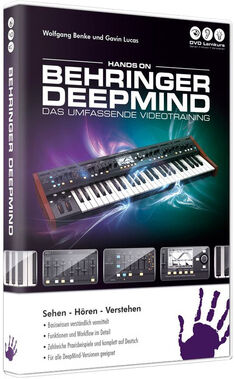
Tutorial Experts DeepMind Kurs inkl. SoundsetTutorial Experts Hands On Behringer DeepMind inkl. Soundset (ESD); deutschsprachiger Videolernkurs; geeignet für alle Versionen von Behringer DeepMind; über 5 Stunden Gesamtlaufzeit; inkl. Essential Basics Soundset; Videolektionen für PC, Mac und Tablets; systematischer Einstieg in Funktionen und Workflow; umfassende Erklärung aller Synthesizer-Module; detaillierte Praxisbeispiele für Studio und Bühne; Computer- und Tabletanbindung; Editorfunktionen und Software-Updates; Programm-Browser und Soundverwaltung; Oscillatoren, VCF, VCA und Filter; Effekte in der Praxis einsetzen; Modulationsquellen verstehen und anwenden; Arpeggiator und Control-Sequencer im Detail; LFOs und Hüllkurven erklärt; Sounddesign mit praktischen Tipps; globale Einstellungen und Kalibrierung; Backup und Wiederherstellung von Sounds; SysEx-Import und Werksreset; Bootloader-Funktionen; intuitive Erklärung durch zwei erfahrene Trainer; skalierbares Abspielfenster mit Vollbildfunktion; integrierte Such- und Lesezeichenfunktion; Videos kompatibel mit iPad und Tablets; ZIP-Download mit Anleitung zur mobilen Nutzung; kein zusätzliches Setup erforderlich; verständlicher Aufbau für Einsteiger und Fortgeschrittene38,00 €*Versand: 0,00 €Sichere Weiterleitung zum Anbieter
-
Webinar-Workshops: PowerPoint-Video-KompendiumThomas Dettweiler erklärt das PowerPoint in 4 Teilen ausführlich und kompetent. Inklusive der fertigen PowerPoint-Präsentation! Teil 1/4 - Grundlagen für eindrucksvolle Präsentationen MP4, 64 Minuten In diesem Webinar zeigen wir Ihnen die vielfältigen Möglichkeiten, die PowerPoint bietet, um eine tolle eindrucksvolle Präsentation zu erstellen. Beachtet man einige Grundprinzipien spart man viel Zeit bei der Bearbeitung bzw. Änderung von Folien, baut schnell eigene persönliche Vorlagen/Designs und gewinnt die Aufmerksamkeit der Zuschauer. Neben den Bearbeitungstechniken gibt es natürlich viele weitere wichtige Tipps, die zur Erstellung einer Präsentation und der Veranstaltung wichtig sind. Weitere Inhalte Programmoberfläche und Funktionen Designs, Vorlagen und Layouts Texte und Aufzählungszeichen eingeben Formen und Grafiken einbinden und individuell formatie...29,95 €*Versand: 0,00 €Sichere Weiterleitung zum Anbieter
-
Perlmann-Balme, Michaela: Sicher! C1.1. Kurs- und Arbeitsbuch mit Audios online, Lektion 1-6Sicher! C1.1. Kurs- und Arbeitsbuch mit Audios online, Lektion 1-6 , Deutsch als Fremdsprache / Kurs- und Arbeitsbuch mit Audios online, Lektion 1-6 , Halterungen & Klemmen > Fußsteuerung, Pedale & Fußauflagen , Erscheinungsjahr: 20240105, Produktform: Kartoniert, Titel der Reihe: Sicher!##, Autoren: Perlmann-Balme, Michaela~Schwalb, Susanne~Matussek, Magdalena, Illustrator: Saupe, Jörg, Seitenzahl/Blattzahl: 192, Keyword: DaF Lehrwerke;Deutsch als Fremdsprache (DaF/DaZ);Erwachsene;Jugendliche ab 16;Lehrwerk;Sprachen lernen;Sprachen unterrichten;Universität;junge Erwachsene, Fachschema: Deutsch als Fremdsprache / Arbeitsmaterial, Übungsmaterial, Fachkategorie: Fremdsprachenerwerb, Fremdsprachendidaktik, Altersempfehlung / Lesealter: 23, Genaues Alter: ERW, Warengruppe: HC/Schulbücher/Deutsch als Fremdsprache, Schulform: ERW, UNSPSC: 49019900, Warenverzeichnis für die Außenhandelsstatistik: 49019900, Länge: 277, Breite: 207, Höhe: 12, Gewicht: 560, Produktform: Kartoniert, Genre: Schule und Lernen,25,00 €*Versand: 0,00 €Sichere Weiterleitung zum Anbieter
-
Wie folienmaster übernehmen?
Um Folienmaster zu übernehmen, öffnen Sie zunächst die Präsentation, die den gewünschten Folienmaster enthält. Gehen Sie dann zum Register "Ansicht" und wählen Sie "Folienmaster" aus. Nun können Sie den gewünschten Folienmaster auswählen und auf "Übernehmen" klicken. Dadurch wird der ausgewählte Folienmaster auf alle Folien in Ihrer Präsentation angewendet. Vergessen Sie nicht, Ihre Änderungen zu speichern, bevor Sie die Präsentation schließen. **
-
Was ist der folienmaster?
Der Folienmaster ist eine Funktion in Präsentationsprogrammen wie Microsoft PowerPoint oder Google Slides, die es ermöglicht, das Design und Layout aller Folien in einer Präsentation zentral zu steuern. Auf dem Folienmaster können Elemente wie Hintergrundfarben, Schriftarten, Logos und Platzhalter für Text und Bilder festgelegt werden. Änderungen, die auf dem Folienmaster vorgenommen werden, werden automatisch auf alle Folien in der Präsentation übertragen. Dies erleichtert die Konsistenz im Design und spart Zeit bei der Gestaltung von Präsentationen. Der Folienmaster kann auch dazu verwendet werden, um Präsentationen ein einheitliches Erscheinungsbild zu verleihen und das Branding eines Unternehmens oder einer Organisation zu stärken. **
-
Wie ändere ich den folienmaster?
Um den Folienmaster in PowerPoint zu ändern, klicke auf die Registerkarte "Ansicht" und wähle dort "Folienmaster" aus. Dort kannst du das Layout, die Schriftarten, Farben und Hintergründe für alle Folien in deiner Präsentation anpassen. Du kannst auch neue Platzhalter hinzufügen oder bestehende löschen. Vergiss nicht, nachdem du deine Änderungen vorgenommen hast, den Folienmaster zu speichern, damit sie auf alle Folien in deiner Präsentation angewendet werden. **
-
Wo finde ich den folienmaster?
Der Folienmaster ist in den meisten Präsentationsprogrammen wie Microsoft PowerPoint oder Google Slides in der Menüleiste oben zu finden. Du kannst auf den Reiter "Ansicht" klicken und dort die Option "Folienmaster" auswählen. Alternativ kannst du auch auf das Symbol für den Folienmaster in der Symbolleiste klicken, falls es dort angezeigt wird. Der Folienmaster ermöglicht es dir, das Design und Layout deiner Präsentation global zu ändern, indem du Einstellungen für Schriftarten, Farben, Hintergründe und Platzhalter festlegst. Wenn du den Folienmaster nicht finden kannst, kannst du auch in der Hilfe-Funktion des Programms nach "Folienmaster" suchen, um genaue Anweisungen zu erhalten. **
Ähnliche Suchbegriffe für Folienmaster
-
Live-Online-Training (Webinar) als Methode des Blended Learning in der Erwachsenenbildung, Taschenbuch von Thea Zimmermann, GRIN, 978-3-668-62991-2Live-online-training (webinar) Als Methode Des Blended Learning In Der Erwachsenenbildung, Taschenbuch Von Thea Zimmermann, Grin, 978-3-668-62991-2, Seitenanzahl: 4827,95 €*Versand: 0,00 €Sichere Weiterleitung zum Anbieter
-
Webinar-Workshops: Adobe-InDesign-Workshop - Grundlagen & FlyerEine Aufzeichnung der Webinare "Erste Schritte in InDesign & Gestaltung eines mehrseitigen Flyers 1 & 2" mit Marianne Deiters. Diese neue Reihe mit Adobe Certified Instructor Marianne Deiters, richtet sich an Fotografen, Marketing-Mitarbeiter, Mediengestalter und alle, die hochwertige Layouts für Karten, Flyer, Broschüren und Berichte selbst gestalten möchten. Dabei geht es nicht nur um technische, sondern auch um gestalterische und typografische Themen. Einen ersten Fyler gestalten. Das Cover und die Innenseiten sowie die Vorbereitung für die Druckerei. Die Wahl des Formates und des Mediums bedingt durch Inhalt, Kosten, Druck-/Ausgabeverfahren... Einbeziehung der Lesbarkeit von Text Mit Gestaltungsraster arbeiten Ihr lernt, wie Ihr ein wirkungsvolle Layouts für die professionelle Medienproduktion mit Indesign gestaltet, welches die Kunden überzeugt. Wie I...20,00 €*Versand: 0,00 €Sichere Weiterleitung zum Anbieter
-
Audio Workshop Vocal Recording Tutorial DVDAudio Workshop Vocal Recording & Editing Tutorial DVD, zeigt alle relevanten Thematiken der Gesangsaufnahme und -bearbeitung, alles zu den technischen Grundlagen und Signalfluss über Mikrofontechnik, Raumakustik, Mikrofonpositionierung bis hin zu Aufnahme, Editing und Mixing, über 8 Stunden Tutorials aufgeteilt in 25 Kapitel, Umfangreicher Mikrofon- und Vorverstärker-Vergleich mit allen Audiofiles auf der DVD, Vocal-Aufnahme, Editing & Mixing für zwei Songs (Rock/Pop & Progressive House), Editing Hilfen: VocAlign, Melodyne, FlexTime & VariAudio, Zahlreiche Tipps & Tricks von den Profis, geeignet für die Arbeit mit allen marktüblichen Audio-Sequenzern, Dozenten: Florian Gypser (dipl. Audio Engineer) & Jaonna Gypser (prof. Sängerin), Voraussetzung: PC/MAC mit Dual-Layer-DVD-Laufwerk und Quicktime oder kompatibler Player (z.B. VLC) oder iPad, Laufzeit 8 Stunden 9 Minuten, Qualität: HD (1280 x 720 Pixel), Sprache: Deutsch1,00 €*Versand: 2,99 €Sichere Weiterleitung zum Anbieter
-
Tutorial Experts Novation Launchpad TrainingTutorial Experts Novation Launchpad – Das Videotraining (ESD); deutschsprachiger Videolernkurs; umfassendes Training für alle Launchpad-Modelle inkl. Launchpad X, Mini und Pro; Installation, Einrichtung und Schnellstart; Vergleich der Modelle und Ableton Live Editionen; alle Funktionen im Überblick inklusive Mixer-, Effekt- und Instrumentensteuerung; Step-by-Step-Anleitung zur Erstellung eigener Tracks, Edits und Remixe; Lightshows mit MIDI-Effekten und Max for Live; eigene Zuweisungen und erweiterte Workflows; viele Tipps & Tricks für Musikproduktion, DJing und Live-Performance; Laufzeit ca. 7 Stunden in Full-HD; kompatibel mit PC, Mac und Tablets; Lektionsnavigation, Suchfunktion, eigene Lesezeichen möglich38,00 €*Versand: 0,00 €Sichere Weiterleitung zum Anbieter
-
Wie kann ich folienmaster ändern?
Um den Folienmaster in PowerPoint zu ändern, musst du zuerst auf die Registerkarte "Ansicht" klicken. Dort findest du die Option "Folienmaster". Wenn du darauf klickst, öffnet sich der Folienmaster, in dem du das Layout und das Design der Folien anpassen kannst. Du kannst die Platzierung von Text, Grafiken und anderen Elementen ändern, Hintergrundbilder hinzufügen oder entfernen und Farben und Schriftarten anpassen. Nachdem du deine Änderungen vorgenommen hast, kannst du den Folienmaster speichern und auf alle Folien in deiner Präsentation anwenden. **
-
Für was ist der folienmaster?
Der Folienmaster in Präsentationsprogrammen wie PowerPoint oder Keynote dient dazu, das Design und Layout aller Folien in einer Präsentation einheitlich zu gestalten. Auf dem Folienmaster können Elemente wie Hintergrundfarben, Schriftarten, Logos und Platzhalter für Text und Bilder festgelegt werden. Dies ermöglicht es, schnell und einfach eine konsistente und professionelle Präsentation zu erstellen, ohne jedes einzelne Slide individuell gestalten zu müssen. Durch die Verwendung des Folienmasters wird auch sichergestellt, dass Änderungen am Design der Präsentation einfach und effizient umgesetzt werden können, da sie automatisch auf alle Folien übertragen werden. Insgesamt erleichtert der Folienmaster die Gestaltung und Bearbeitung von Präsentationen und sorgt für ein ansprechendes und professionelles Erscheinungsbild. **
-
Wo ist der folienmaster PowerPoint?
Der Folienmaster in PowerPoint befindet sich normalerweise im Register "Ansicht" oben in der Menüleiste. Wenn du auf "Ansicht" klickst, erscheint ein Dropdown-Menü, in dem du die Option "Folienmaster" auswählen kannst. Alternativ kannst du auch die Tastenkombination "Alt + Shift + M" verwenden, um direkt zum Folienmaster zu gelangen. Dort kannst du das Layout und das Design deiner Folien anpassen, um ein konsistentes Erscheinungsbild für deine Präsentation zu erstellen. Hast du noch weitere Fragen dazu? **
-
Wie komme ich zum folienmaster PowerPoint?
Um zum Folienmaster in PowerPoint zu gelangen, musst du zuerst deine Präsentation öffnen. Anschließend klickst du auf die Registerkarte "Ansicht" in der oberen Menüleiste. Dort findest du die Option "Folienmaster". Ein Klick darauf öffnet den Folienmaster, wo du das Layout und das Design deiner Präsentation anpassen kannst. Du kannst hier beispielsweise Hintergrundfarben, Schriftarten und Platzhalter für Texte und Bilder bearbeiten. Nachdem du deine Änderungen vorgenommen hast, kannst du den Folienmaster schließen und deine Präsentation speichern. **
* Alle Preise verstehen sich inklusive der gesetzlichen Mehrwertsteuer und ggf. zuzüglich Versandkosten. Die Angebotsinformationen basieren auf den Angaben des jeweiligen Shops und werden über automatisierte Prozesse aktualisiert. Eine Aktualisierung in Echtzeit findet nicht statt, so dass es im Einzelfall zu Abweichungen kommen kann. ** Hinweis: Teile dieses Inhalts wurden von KI erstellt.