Domain video-workshop.de kaufen?
Wir ziehen mit dem Projekt
video-workshop.de um.
Sind Sie am Kauf der Domain
video-workshop.de interessiert?
domain@kv-gmbh.de · 0541-91531010
Domain video-workshop.de kaufen?
Was ist ein Green Screen beim Video schauen?
Ein Green Screen ist eine grüne Hintergrundfläche, die beim Video schauen verwendet wird. Durch die Verwendung eines Green Screens können verschiedene Hintergründe oder Effekte in das Video eingefügt werden, indem der grüne Hintergrund im Nachhinein durch einen anderen Hintergrund ersetzt wird. Dies ermöglicht es, dass Schauspieler vor beliebigen Kulissen agieren können, ohne tatsächlich vor Ort zu sein. **
Was ist der Unterschied zwischen Green-Screen-, Black-Screen- und Blue-Screen-Filmen?
Green-Screen-, Black-Screen- und Blue-Screen-Filme sind Techniken, die in der Filmproduktion verwendet werden, um Hintergründe oder Effekte in eine Szene einzufügen. Der Hauptunterschied liegt in der Farbe des Hintergrunds, der vor der Aufnahme verwendet wird. Beim Green-Screen wird ein grüner Hintergrund verwendet, beim Blue-Screen ein blauer Hintergrund und beim Black-Screen ein schwarzer Hintergrund. Die Wahl der Farbe hängt von den Elementen ab, die in der Szene eingefügt werden sollen und von der Kleidung oder den Requisiten der Schauspieler. **

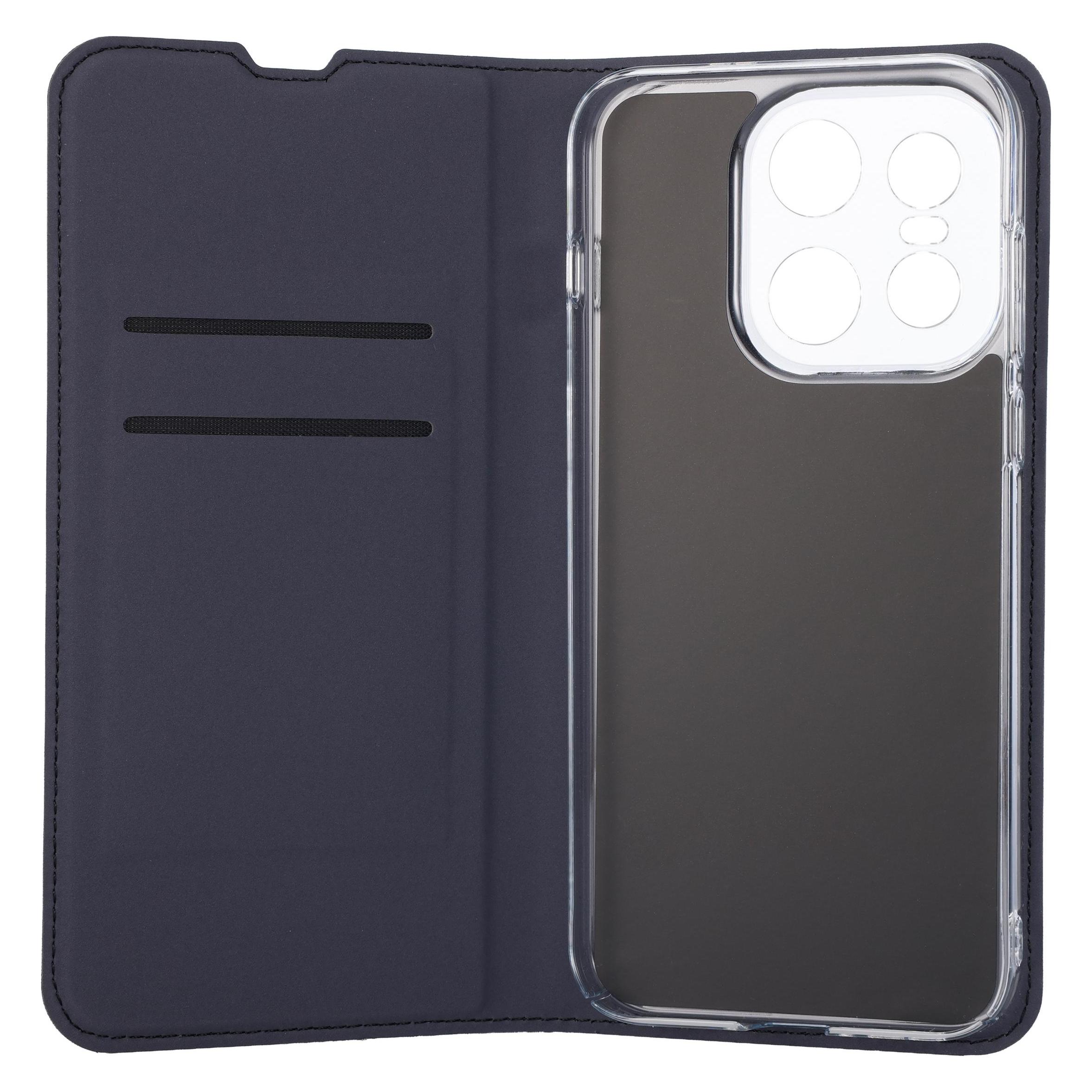
Ähnliche Suchbegriffe für FoneKit-OnePlus-15-Screen
Top-Angebote
Produkte zum Begriff FoneKit-OnePlus-15-Screen:
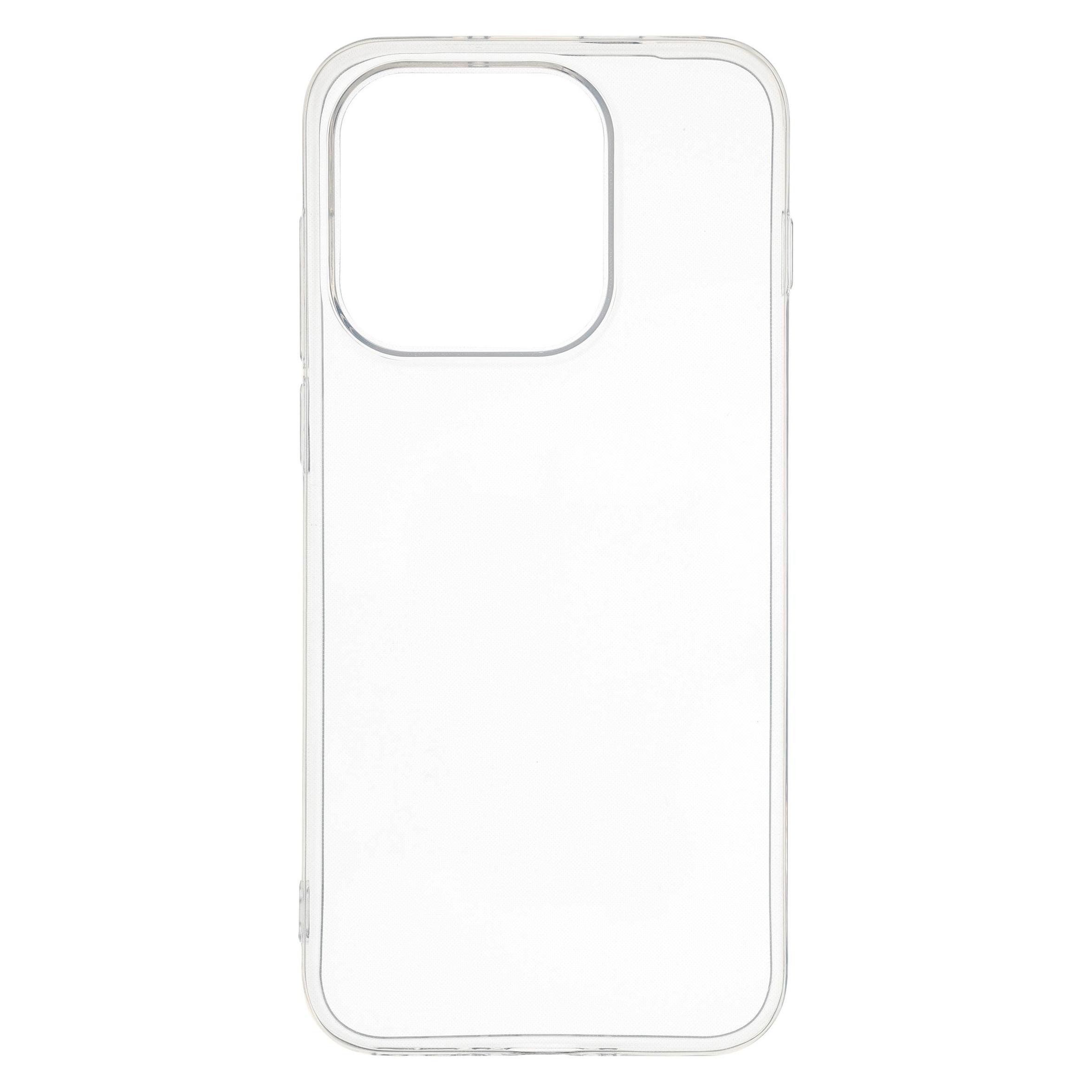
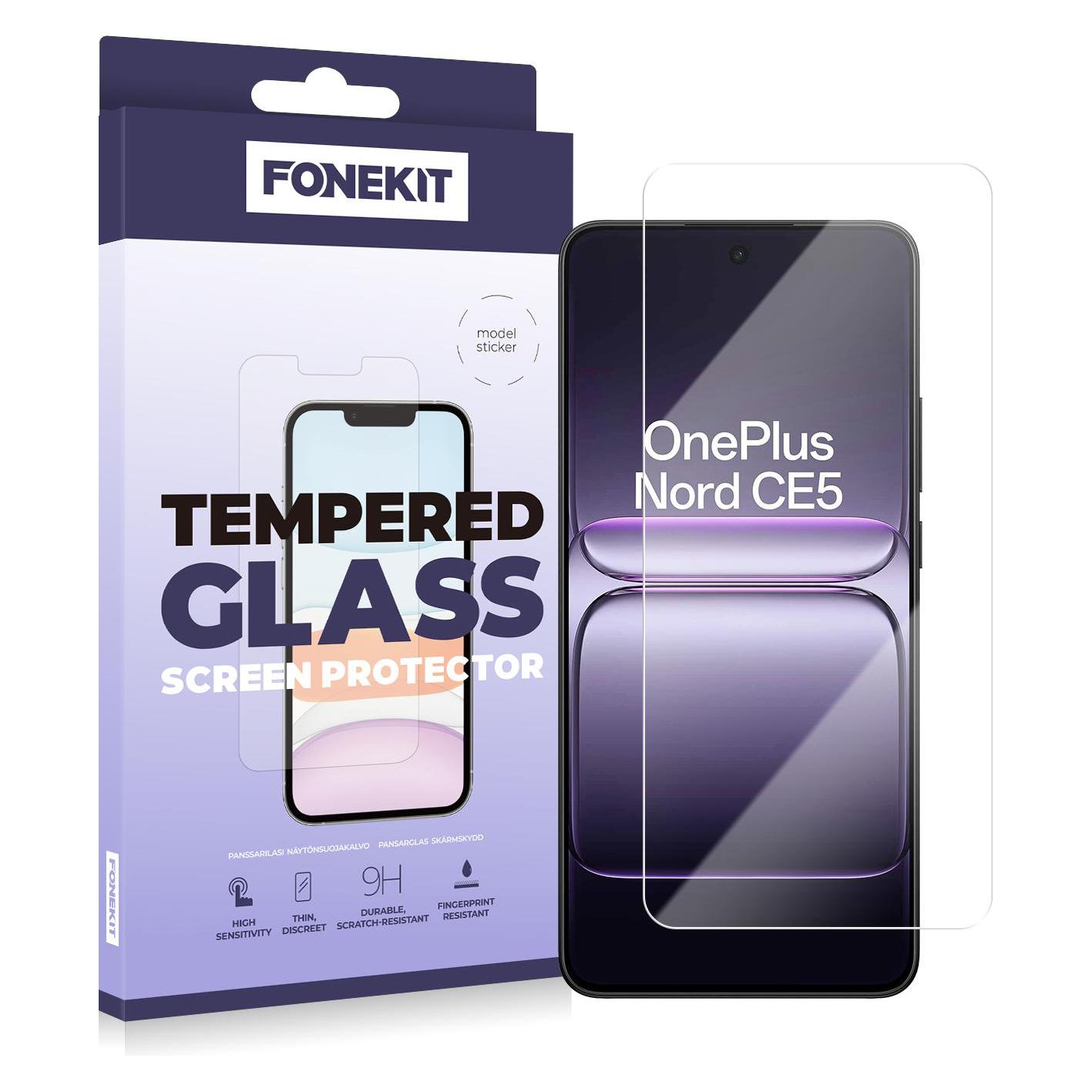

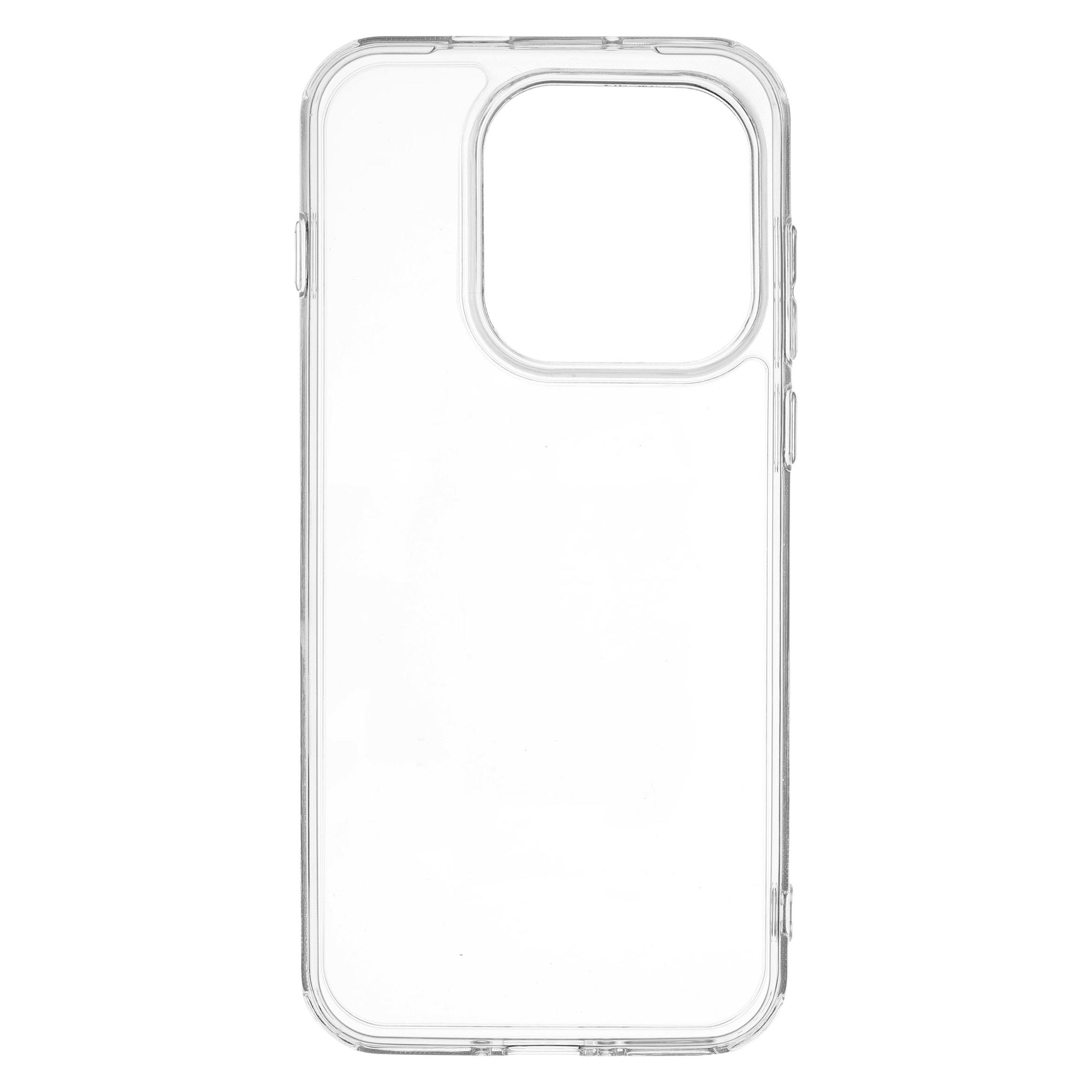
-
Wie editiere ich ein Video mit einem Green Screen?
Um ein Video mit einem Green Screen zu bearbeiten, benötigst du eine Videobearbeitungssoftware wie Adobe Premiere Pro oder Final Cut Pro. Importiere das Video mit dem Green Screen in die Software und platziere es auf der Timeline. Füge dann das gewünschte Hintergrundbild oder -video über das Green Screen-Video hinzu und wende den Chroma Key-Effekt an, um das grüne Hintergrund zu entfernen. Passe die Einstellungen an, um das Ergebnis zu optimieren, und exportiere das bearbeitete Video. **
-
Welches ist besser: das OnePlus 7 Pro oder das OnePlus 8?
Das OnePlus 8 ist im Allgemeinen besser als das OnePlus 7 Pro. Es hat einen schnelleren Prozessor, eine verbesserte Kamera und unterstützt den neuesten Mobilfunkstandard 5G. Das OnePlus 8 bietet auch eine bessere Akkulaufzeit und eine höhere Bildwiederholrate des Displays. **
-
Soll ich das OnePlus Nord 2 oder das OnePlus 9 wählen?
Die Wahl zwischen dem OnePlus Nord 2 und dem OnePlus 9 hängt von deinen Prioritäten ab. Das OnePlus Nord 2 bietet ein ausgezeichnetes Preis-Leistungs-Verhältnis mit einem leistungsstarken Prozessor und einer guten Kamera. Das OnePlus 9 hingegen bietet eine bessere Kameraqualität und eine insgesamt höhere Leistung, ist aber auch teurer. Wenn dir die Kameraqualität besonders wichtig ist und du bereit bist, mehr Geld auszugeben, könnte das OnePlus 9 die bessere Wahl sein. **
-
Ist Oneplus auch betroffen?
Ja, OnePlus ist auch von dem Sicherheitsvorfall betroffen. Es wurde berichtet, dass persönliche Daten von Kunden, wie Namen, E-Mail-Adressen und Telefonnummern, durch einen Hackerangriff kompromittiert wurden. Es wird empfohlen, dass OnePlus-Kunden ihre Konten überprüfen und gegebenenfalls zusätzliche Sicherheitsmaßnahmen ergreifen. Es ist wichtig, dass OnePlus schnell handelt, um die Sicherheitslücke zu schließen und die betroffenen Kunden zu informieren. Die genaue Anzahl der betroffenen Personen und der Umfang des Datenlecks sind derzeit noch nicht bekannt. **

Wie kann ich einem Video einen Green-Screen-Hintergrund hinzufügen?
Um einem Video einen Green-Screen-Hintergrund hinzuzufügen, benötigst du eine Videobearbeitungssoftware, die die Funktion des Chroma-Keying unterstützt. Zuerst musst du das Video vor einem grünen Hintergrund aufnehmen. Dann importierst du das Video in die Bearbeitungssoftware und wählst die Option für den Chroma-Key aus. Anschließend wählst du den grünen Hintergrund aus und fügst den gewünschten Hintergrund hinzu. **
Wie wende ich den Green-Screen-Effekt auf ein Video an?
Um den Green-Screen-Effekt auf ein Video anzuwenden, benötigst du eine Videobearbeitungssoftware, die diese Funktion unterstützt. Importiere das Video in die Software und füge dann den gewünschten Hintergrund hinzu. Wähle die Option "Chroma Key" oder "Green Screen" aus und wähle die grüne Farbe im Video aus, die entfernt werden soll. Passe die Einstellungen an, um den Effekt zu optimieren, und exportiere das Video mit dem neuen Hintergrund. **
Top-Angebote
Produkte zum Begriff FoneKit-OnePlus-15-Screen:
-
Was ist ein Green Screen beim Video schauen?
Ein Green Screen ist eine grüne Hintergrundfläche, die beim Video schauen verwendet wird. Durch die Verwendung eines Green Screens können verschiedene Hintergründe oder Effekte in das Video eingefügt werden, indem der grüne Hintergrund im Nachhinein durch einen anderen Hintergrund ersetzt wird. Dies ermöglicht es, dass Schauspieler vor beliebigen Kulissen agieren können, ohne tatsächlich vor Ort zu sein. **
-
Was ist der Unterschied zwischen Green-Screen-, Black-Screen- und Blue-Screen-Filmen?
Green-Screen-, Black-Screen- und Blue-Screen-Filme sind Techniken, die in der Filmproduktion verwendet werden, um Hintergründe oder Effekte in eine Szene einzufügen. Der Hauptunterschied liegt in der Farbe des Hintergrunds, der vor der Aufnahme verwendet wird. Beim Green-Screen wird ein grüner Hintergrund verwendet, beim Blue-Screen ein blauer Hintergrund und beim Black-Screen ein schwarzer Hintergrund. Die Wahl der Farbe hängt von den Elementen ab, die in der Szene eingefügt werden sollen und von der Kleidung oder den Requisiten der Schauspieler. **
-
Wie editiere ich ein Video mit einem Green Screen?
Um ein Video mit einem Green Screen zu bearbeiten, benötigst du eine Videobearbeitungssoftware wie Adobe Premiere Pro oder Final Cut Pro. Importiere das Video mit dem Green Screen in die Software und platziere es auf der Timeline. Füge dann das gewünschte Hintergrundbild oder -video über das Green Screen-Video hinzu und wende den Chroma Key-Effekt an, um das grüne Hintergrund zu entfernen. Passe die Einstellungen an, um das Ergebnis zu optimieren, und exportiere das bearbeitete Video. **
-
Welches ist besser: das OnePlus 7 Pro oder das OnePlus 8?
Das OnePlus 8 ist im Allgemeinen besser als das OnePlus 7 Pro. Es hat einen schnelleren Prozessor, eine verbesserte Kamera und unterstützt den neuesten Mobilfunkstandard 5G. Das OnePlus 8 bietet auch eine bessere Akkulaufzeit und eine höhere Bildwiederholrate des Displays. **
Ähnliche Suchbegriffe für FoneKit-OnePlus-15-Screen
-
Soll ich das OnePlus Nord 2 oder das OnePlus 9 wählen?
Die Wahl zwischen dem OnePlus Nord 2 und dem OnePlus 9 hängt von deinen Prioritäten ab. Das OnePlus Nord 2 bietet ein ausgezeichnetes Preis-Leistungs-Verhältnis mit einem leistungsstarken Prozessor und einer guten Kamera. Das OnePlus 9 hingegen bietet eine bessere Kameraqualität und eine insgesamt höhere Leistung, ist aber auch teurer. Wenn dir die Kameraqualität besonders wichtig ist und du bereit bist, mehr Geld auszugeben, könnte das OnePlus 9 die bessere Wahl sein. **
-
Ist Oneplus auch betroffen?
Ja, OnePlus ist auch von dem Sicherheitsvorfall betroffen. Es wurde berichtet, dass persönliche Daten von Kunden, wie Namen, E-Mail-Adressen und Telefonnummern, durch einen Hackerangriff kompromittiert wurden. Es wird empfohlen, dass OnePlus-Kunden ihre Konten überprüfen und gegebenenfalls zusätzliche Sicherheitsmaßnahmen ergreifen. Es ist wichtig, dass OnePlus schnell handelt, um die Sicherheitslücke zu schließen und die betroffenen Kunden zu informieren. Die genaue Anzahl der betroffenen Personen und der Umfang des Datenlecks sind derzeit noch nicht bekannt. **
-
Wie kann ich einem Video einen Green-Screen-Hintergrund hinzufügen?
Um einem Video einen Green-Screen-Hintergrund hinzuzufügen, benötigst du eine Videobearbeitungssoftware, die die Funktion des Chroma-Keying unterstützt. Zuerst musst du das Video vor einem grünen Hintergrund aufnehmen. Dann importierst du das Video in die Bearbeitungssoftware und wählst die Option für den Chroma-Key aus. Anschließend wählst du den grünen Hintergrund aus und fügst den gewünschten Hintergrund hinzu. **
-
Wie wende ich den Green-Screen-Effekt auf ein Video an?
Um den Green-Screen-Effekt auf ein Video anzuwenden, benötigst du eine Videobearbeitungssoftware, die diese Funktion unterstützt. Importiere das Video in die Software und füge dann den gewünschten Hintergrund hinzu. Wähle die Option "Chroma Key" oder "Green Screen" aus und wähle die grüne Farbe im Video aus, die entfernt werden soll. Passe die Einstellungen an, um den Effekt zu optimieren, und exportiere das Video mit dem neuen Hintergrund. **
* Alle Preise verstehen sich inklusive der gesetzlichen Mehrwertsteuer und ggf. zuzüglich Versandkosten. Die Angebotsinformationen basieren auf den Angaben des jeweiligen Shops und werden über automatisierte Prozesse aktualisiert. Eine Aktualisierung in Echtzeit findet nicht statt, so dass es im Einzelfall zu Abweichungen kommen kann. ** Hinweis: Teile dieses Inhalts wurden von KI erstellt.