Domain video-workshop.de kaufen?
Wir ziehen mit dem Projekt
video-workshop.de um.
Sind Sie am Kauf der Domain
video-workshop.de interessiert?
domain@kv-gmbh.de · 0541-91531010
Domain video-workshop.de kaufen?
Kennt jemand den Lemon 070 PVR Digital Video Recorder?
Ja, der Lemon 070 PVR Digital Video Recorder ist ein beliebtes Gerät zur Aufnahme und Wiedergabe von digitalen Videos. Es verfügt über eine hohe Speicherkapazität und verschiedene Funktionen wie zeitgesteuerte Aufnahmen und Timeshift. Die Benutzerbewertungen sind größtenteils positiv. **
Warum kann der USB Video Grabber nicht auf den VHS Recorder zugreifen?
Es gibt mehrere mögliche Gründe, warum der USB Video Grabber nicht auf den VHS Recorder zugreifen kann. Einer davon könnte sein, dass der VHS Recorder nicht korrekt mit dem USB Video Grabber verbunden ist oder dass die Treiber für den Grabber nicht ordnungsgemäß installiert sind. Ein weiterer Grund könnte sein, dass der VHS Recorder möglicherweise nicht kompatibel mit dem USB Video Grabber ist. Es ist auch möglich, dass der VHS Recorder defekt ist und daher keine Verbindung hergestellt werden kann. **
Ähnliche Suchbegriffe für Navitel-Video-Recorder-R900
Top-Angebote
Produkte zum Begriff Navitel-Video-Recorder-R900:
-
Web Video Recorder ProfessionalWeb Video Recorder Professional Alle Videos im Web ansehen und speichern Automatische Aufzeichnung von Online-Videos Schneller Download mehrerer Videos gleichzeitig Export heruntergeladener Videos auf sämtliche Geräte (Mobiltelefon, PC, Tablet etc.) Und nur in der Pro-Version: Tool zur Aufzeichnung des Bildschirms Sämtliche Dateien konvertieren Erinnerung an Lieblingssendungen planen! Web Video Recorder ist das ideale Tool zum Betrachten, Aufzeichnen und Konvertieren sämtlicher Videos im Internet. Downloads von Web Video Recorder können auf sämtliche Geräte (Smartphone, PC, Tablet etc.) exportiert und dort jederzeit betrachtet werden. Funktionen Inhalte der beliebtesten Videoplattformen ansehen Web Video Recorder enthält einen integrierten Browser, sodass Sie direkt auf die beliebtesten Videoplattformen wie YouTube, Yahoo, Wat, Ustream, Metacafe und viele mehr zugreifen können! Videos aus dem Web speichern Online-Videos ganz einfach herunterladen! Web Video Recorder speichert beliebige Videos. Sie entscheiden selbst, ob nur Audio, nur Video oder beides gespeichert wird. Treffen Sie Ihre Wahl, starten Sie das Video und klicken Sie auf „Von dieser Seite herunterladen“. Nach Abschluss des Downloads finden Sie das Video im Dateimanager. Heruntergeladene Dateien konvertieren - nur in der Pro-Verison Konvertieren Sie Ihre Dateien mit einem Klick! Nach dem Download können Sie die Dateien in verschiedene Ausgabeformate konvertieren wie: MP4, PSP, AVI, MP3, wave, mpeg, iPhone/iPad/Ipod, 3gp, 3g2 etc. Downloads auf beliebige Geräte exportieren Ein heruntergeladenes Video kann auf PCs, Mobiltelefone, Tablets exportiert und zu beliebigen Zeiten angesehen werden! Schaltfläche „Aufnahme“ - nur in der Pro-Version Erfassen Sie den Bildschirm mit der Schaltfläche „Aufnahme“. Sie bestimmen Anfang und Ende der Aufnahme selbst. Lautstärke, Ansichtsgröße und Geschwindigkeit des Videos können angepasst werden. Diese Funktion ist sehr nützlich, weil Sie nicht ein ganzes Video aufnehmen und hinterher bearbeiten müssen. Thematische Videosuche Suchen Sie in der Datenbank von Web Video Recorder thematisch nach Videos und wählen Sie die Videoportale aus, von denen Ergebnisse angezeigt werden sollen (YouTube, Dailymotion, Google Video etc.). Beispiel: Geben Sie in die Suchleiste „Wie macht man Cupcake“ ein. Web Video Recorder zeigt Ergebnisse aus verschiedenen Videoportalen an. Erinnerung an Lieblingssendungen planen! - nur in der Pro-Version Auf der Registerkarte „Kalender“ finden Sie viele Sendungen und es ist für jeden etwas dabei: Sport, Reisen, Tiere, Kochen etc. Wählen Sie die gewünschte Sendung aus und klicken Sie auf „Plan hinzufügen“, um eine Warnmeldung mit Datum und Zeit der gewünschten Sendung zu erstellen. Ordner in der Medienbibliothek erstellen - nur in der Pro-Version Über das „Buch“-Symbol können Sie neue Ordner erstellen und Ihre Videos damit sortieren. Highlights Die besten Video-Websites (YouTube, Dailymotion ...) Schneller Download Konvertieren in mehrere Ausgabeformate (MP4, AVI, Mpeg ...) Einfache Benutzung und Anpassbarkeit (Benutzeroberfläche, Kalender etc.) Systemanforderungen Betriebssystem Windows 7, Windows 8, Windows 10 Pentium IV 1.6 GHz oder besser (2 GHz empfohlen ) oder AMD kompatibler Prozessor 1 GB RAM verfügbar (2 GB RAM empfohlen) 32 MB Video RAM Internetverbindung erforderlich, Tastatur und Maus.49,95 €*Versand: 0,00 €Sichere Weiterleitung zum Anbieter

-
Wie kann ich Probleme bei meinem Toshiba RD-XV47KE Video-DVD-Recorder beheben?
Es gibt verschiedene Möglichkeiten, Probleme mit einem Toshiba RD-XV47KE Video-DVD-Recorder zu beheben. Zunächst sollten Sie überprüfen, ob alle Kabel richtig angeschlossen sind und ob die richtigen Einstellungen ausgewählt sind. Wenn das Problem weiterhin besteht, können Sie versuchen, das Gerät zurückzusetzen oder ein Firmware-Update durchzuführen. Wenn diese Schritte nicht helfen, sollten Sie den Kundendienst von Toshiba kontaktieren oder das Gerät zu einem autorisierten Servicecenter bringen. **
-
Kann ich eine mit dem Free Screen Video Recorder aufgenommene MP4-Datei retten?
Ja, es ist möglich, eine mit dem Free Screen Video Recorder aufgenommene MP4-Datei zu retten. Wenn die Datei aus irgendeinem Grund beschädigt ist oder nicht abgespielt werden kann, können Sie versuchen, sie mit einer Wiederherstellungssoftware wiederherzustellen. Es gibt verschiedene kostenlose und kostenpflichtige Programme, die Ihnen dabei helfen können, beschädigte oder gelöschte Dateien wiederherzustellen. **
-
Wie kann man Kommentare in ein Video einfügen und ein Video-Tutorial erstellen?
Um Kommentare in ein Video einzufügen, kannst du eine Videobearbeitungssoftware wie Adobe Premiere Pro oder Final Cut Pro verwenden. In diesen Programmen kannst du Text- oder Sprechblaseneffekte hinzufügen, um Kommentare an bestimmten Stellen im Video anzuzeigen. Um ein Video-Tutorial zu erstellen, solltest du zunächst ein Skript oder eine Liste mit den Schritten erstellen, die du im Tutorial zeigen möchtest. Dann kannst du Bildschirmaufnahmesoftware wie Camtasia oder OBS Studio verwenden, um den Bildschirm während der Durchführung der Schritte aufzunehmen und gleichzeitig deine Stimme oder Kommentare hinzuzufügen. **
-
Wie erstelle ich ein ansprechendes Video-Tutorial?
1. Wähle ein interessantes Thema, das relevant und nützlich für deine Zielgruppe ist. 2. Achte auf eine gute Bild- und Tonqualität sowie eine klare Struktur und verständliche Erklärungen. 3. Nutze visuelle Hilfsmittel wie Grafiken oder Animationen, um den Inhalt anschaulich zu präsentieren. **
Wie erstelle ich ein Tutorial-Video für Anfänger?
1. Wähle ein Thema, das für Anfänger relevant ist und strukturiere den Inhalt in einfache Schritte. 2. Bereite ein Skript vor, um den Ablauf des Videos zu planen und sicherzustellen, dass alle wichtigen Informationen vermittelt werden. 3. Nutze eine gute Kamera und Mikrofon, um die Qualität des Videos zu verbessern und die Anfänger besser zu unterstützen. **
Wie erstelle ich ein Video-Tutorial für Anfänger?
1. Wähle ein Thema, das für Anfänger relevant ist und strukturiere den Inhalt in einzelne Schritte. 2. Bereite eine klare und verständliche Präsentation vor und zeige praktische Beispiele. 3. Nutze eine gute Kamera und Mikrofon, um die Qualität des Videos zu verbessern und lade es auf Plattformen wie YouTube hoch. **
Top-Angebote
Produkte zum Begriff Navitel-Video-Recorder-R900:
-
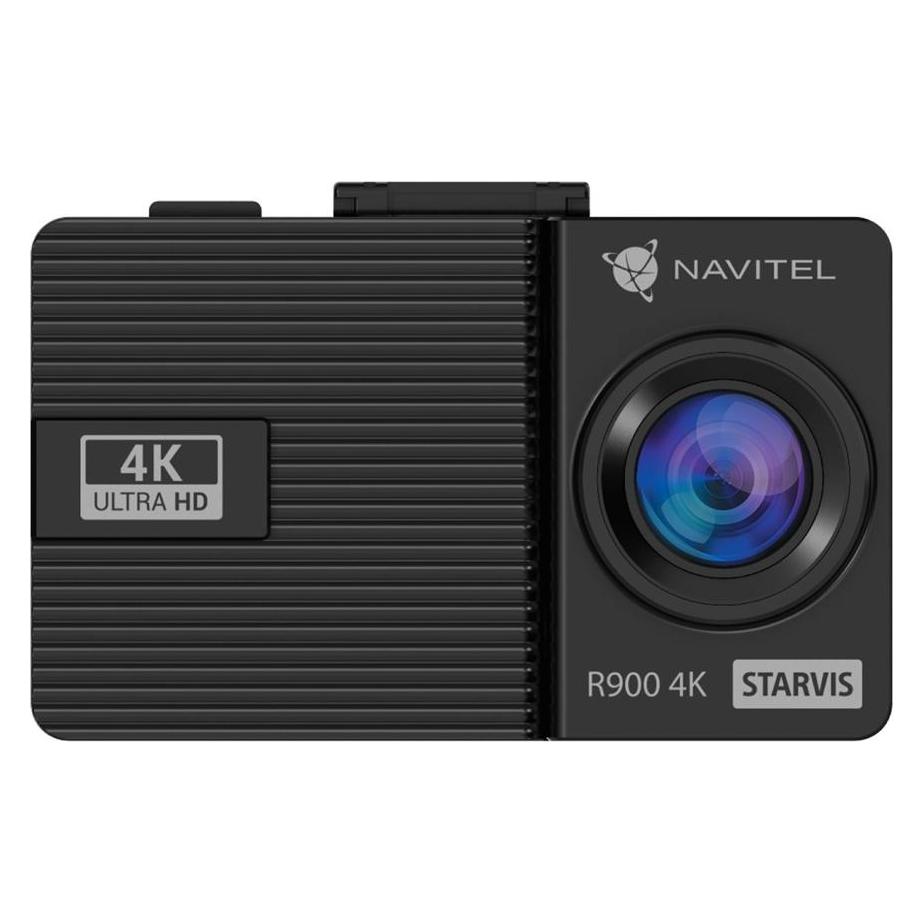
Navitel Video Recorder R900 4k Dvr (Akku, Beschleunigungssensor, Eingebautes Display, Eingebautes Mikrofon) (R900 4K DVR)Navitel Video Recorder R900 4k Dvr (Akku, Beschleunigungssensor, Eingebautes Display, Eingebautes Mikrofon) (R900 4K DVR)124,03 €*Versand: 0,00 €Sichere Weiterleitung zum Anbieter
-
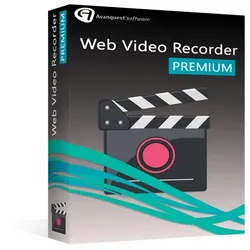
Web Video Recorder PremiumWeb Video Recorder Premium Alle Videos im Web ansehen und speichern Automatische Aufzeichnung von Online-Videos Schneller Download mehrerer Videos gleichzeitig Export heruntergeladener Videos auf sämtliche Geräte (Mobiltelefon, PC, Tablet etc.) Thematische Videosuche Web Video Recorder ist das ideale Tool zum Betrachten und Aufzeichnen sämtlicher Videos im Internet. Downloads von Web Video Recorder können auf sämtliche Geräte (Smartphone, PC, Tablet etc.) exportiert und dort jederzeit betrachtet werden. Funktionen Inhalte der beliebtesten Videoplattformen ansehen Web Video Recorder enthält einen integrierten Browser, sodass Sie direkt auf die beliebtesten Videoplattformen wie YouTube, Yahoo, Wat, Ustream, Metacafe und viele mehr zugreifen können! Videos aus dem Web speichern Online-Videos ganz einfach herunterladen! Web Video Recorder speichert beliebige Videos. Sie entscheiden selbst, ob nur Audio, nur Video oder beides gespeichert wird. Treffen Sie Ihre Wahl, starten Sie das Video und klicken Sie auf „Von dieser Seite herunterladen“. Nach Abschluss des Downloads finden Sie das Video im Dateimanager. Downloads auf beliebige Geräte exportieren Ein heruntergeladenes Video kann auf PCs, Mobiltelefone, Tablets exportiert und zu beliebigen Zeiten angesehen werden! Thematische Videosuche Suchen Sie in der Datenbank von Web Video Recorder thematisch nach Videos und wählen Sie die Videoportale aus, von denen Ergebnisse angezeigt werden sollen (YouTube, Dailymotion, Google Video etc.). Beispiel: Geben Sie in die Suchleiste „Wie macht man Cupcake“ ein und schon zeigt Web Video Recorder Ihnen die Ergebnisse aus verschiedenen Videoportalen an. Highlights Die besten Video-Websites (YouTube, Dailymotion ...) Schneller Download Einfache Benutzung und Anpassbarkeit (Benutzeroberfläche, Kalender etc.) Mehr mit der Pro-Version! Web Video Recorder Premium Web Video Recorder Professional Video Integrierter Browser ✓ ✓ Videos herunterladen und speichern ✓ ✓ Videos auf beliebige Geräte (PC, Tablets, Smartphones ...) übertragen ✓ ✓ Heruntergeladene Dateien konvertieren - ✓ Schaltfläche „Aufnahme“ - ✓ Lautstärke, Größe und Geschwindigkeit der Aufnahme anpassen - ✓ Organisation Thematische Videosuche ✓ ✓ Stil der Benutzeroberfläche ändern ✓ ✓ Download-Bericht ✓ ✓ Ordner in der Medienbibliothek erstellen - ✓ Erinnerung an Lieblingssendungen planen - ✓ Systemanforderungen Betriebssystem Windows 7, Windows 8, Windows 10 Pentium IV 1.6 GHz oder besser (2 GHz empfohlen ) oder AMD kompatibler Prozessor 1 GB RAM verfügbar (2 GB RAM empfohlen) 32 MB Video RAM Internetverbindung erforderlich, Tastatur und Maus.29,95 €*Versand: 0,00 €Sichere Weiterleitung zum Anbieter
-
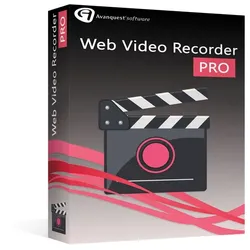
Web Video Recorder ProfessionalWeb Video Recorder Professional Alle Videos im Web ansehen und speichern Automatische Aufzeichnung von Online-Videos Schneller Download mehrerer Videos gleichzeitig Export heruntergeladener Videos auf sämtliche Geräte (Mobiltelefon, PC, Tablet etc.) Und nur in der Pro-Version: Tool zur Aufzeichnung des Bildschirms Sämtliche Dateien konvertieren Erinnerung an Lieblingssendungen planen! Web Video Recorder ist das ideale Tool zum Betrachten, Aufzeichnen und Konvertieren sämtlicher Videos im Internet. Downloads von Web Video Recorder können auf sämtliche Geräte (Smartphone, PC, Tablet etc.) exportiert und dort jederzeit betrachtet werden. Funktionen Inhalte der beliebtesten Videoplattformen ansehen Web Video Recorder enthält einen integrierten Browser, sodass Sie direkt auf die beliebtesten Videoplattformen wie YouTube, Yahoo, Wat, Ustream, Metacafe und viele mehr zugreifen können! Videos aus dem Web speichern Online-Videos ganz einfach herunterladen! Web Video Recorder speichert beliebige Videos. Sie entscheiden selbst, ob nur Audio, nur Video oder beides gespeichert wird. Treffen Sie Ihre Wahl, starten Sie das Video und klicken Sie auf „Von dieser Seite herunterladen“. Nach Abschluss des Downloads finden Sie das Video im Dateimanager. Heruntergeladene Dateien konvertieren - nur in der Pro-Verison Konvertieren Sie Ihre Dateien mit einem Klick! Nach dem Download können Sie die Dateien in verschiedene Ausgabeformate konvertieren wie: MP4, PSP, AVI, MP3, wave, mpeg, iPhone/iPad/Ipod, 3gp, 3g2 etc. Downloads auf beliebige Geräte exportieren Ein heruntergeladenes Video kann auf PCs, Mobiltelefone, Tablets exportiert und zu beliebigen Zeiten angesehen werden! Schaltfläche „Aufnahme“ - nur in der Pro-Version Erfassen Sie den Bildschirm mit der Schaltfläche „Aufnahme“. Sie bestimmen Anfang und Ende der Aufnahme selbst. Lautstärke, Ansichtsgröße und Geschwindigkeit des Videos können angepasst werden. Diese Funktion ist sehr nützlich, weil Sie nicht ein ganzes Video aufnehmen und hinterher bearbeiten müssen. Thematische Videosuche Suchen Sie in der Datenbank von Web Video Recorder thematisch nach Videos und wählen Sie die Videoportale aus, von denen Ergebnisse angezeigt werden sollen (YouTube, Dailymotion, Google Video etc.). Beispiel: Geben Sie in die Suchleiste „Wie macht man Cupcake“ ein. Web Video Recorder zeigt Ergebnisse aus verschiedenen Videoportalen an. Erinnerung an Lieblingssendungen planen! - nur in der Pro-Version Auf der Registerkarte „Kalender“ finden Sie viele Sendungen und es ist für jeden etwas dabei: Sport, Reisen, Tiere, Kochen etc. Wählen Sie die gewünschte Sendung aus und klicken Sie auf „Plan hinzufügen“, um eine Warnmeldung mit Datum und Zeit der gewünschten Sendung zu erstellen. Ordner in der Medienbibliothek erstellen - nur in der Pro-Version Über das „Buch“-Symbol können Sie neue Ordner erstellen und Ihre Videos damit sortieren. Highlights Die besten Video-Websites (YouTube, Dailymotion ...) Schneller Download Konvertieren in mehrere Ausgabeformate (MP4, AVI, Mpeg ...) Einfache Benutzung und Anpassbarkeit (Benutzeroberfläche, Kalender etc.) Systemanforderungen Betriebssystem Windows 7, Windows 8, Windows 10 Pentium IV 1.6 GHz oder besser (2 GHz empfohlen ) oder AMD kompatibler Prozessor 1 GB RAM verfügbar (2 GB RAM empfohlen) 32 MB Video RAM Internetverbindung erforderlich, Tastatur und Maus.49,95 €*Versand: 0,00 €Sichere Weiterleitung zum Anbieter
-
Kennt jemand den Lemon 070 PVR Digital Video Recorder?
Ja, der Lemon 070 PVR Digital Video Recorder ist ein beliebtes Gerät zur Aufnahme und Wiedergabe von digitalen Videos. Es verfügt über eine hohe Speicherkapazität und verschiedene Funktionen wie zeitgesteuerte Aufnahmen und Timeshift. Die Benutzerbewertungen sind größtenteils positiv. **
-
Warum kann der USB Video Grabber nicht auf den VHS Recorder zugreifen?
Es gibt mehrere mögliche Gründe, warum der USB Video Grabber nicht auf den VHS Recorder zugreifen kann. Einer davon könnte sein, dass der VHS Recorder nicht korrekt mit dem USB Video Grabber verbunden ist oder dass die Treiber für den Grabber nicht ordnungsgemäß installiert sind. Ein weiterer Grund könnte sein, dass der VHS Recorder möglicherweise nicht kompatibel mit dem USB Video Grabber ist. Es ist auch möglich, dass der VHS Recorder defekt ist und daher keine Verbindung hergestellt werden kann. **
-
Wie kann ich Probleme bei meinem Toshiba RD-XV47KE Video-DVD-Recorder beheben?
Es gibt verschiedene Möglichkeiten, Probleme mit einem Toshiba RD-XV47KE Video-DVD-Recorder zu beheben. Zunächst sollten Sie überprüfen, ob alle Kabel richtig angeschlossen sind und ob die richtigen Einstellungen ausgewählt sind. Wenn das Problem weiterhin besteht, können Sie versuchen, das Gerät zurückzusetzen oder ein Firmware-Update durchzuführen. Wenn diese Schritte nicht helfen, sollten Sie den Kundendienst von Toshiba kontaktieren oder das Gerät zu einem autorisierten Servicecenter bringen. **
-
Kann ich eine mit dem Free Screen Video Recorder aufgenommene MP4-Datei retten?
Ja, es ist möglich, eine mit dem Free Screen Video Recorder aufgenommene MP4-Datei zu retten. Wenn die Datei aus irgendeinem Grund beschädigt ist oder nicht abgespielt werden kann, können Sie versuchen, sie mit einer Wiederherstellungssoftware wiederherzustellen. Es gibt verschiedene kostenlose und kostenpflichtige Programme, die Ihnen dabei helfen können, beschädigte oder gelöschte Dateien wiederherzustellen. **
Ähnliche Suchbegriffe für Navitel-Video-Recorder-R900
-
Wie kann man Kommentare in ein Video einfügen und ein Video-Tutorial erstellen?
Um Kommentare in ein Video einzufügen, kannst du eine Videobearbeitungssoftware wie Adobe Premiere Pro oder Final Cut Pro verwenden. In diesen Programmen kannst du Text- oder Sprechblaseneffekte hinzufügen, um Kommentare an bestimmten Stellen im Video anzuzeigen. Um ein Video-Tutorial zu erstellen, solltest du zunächst ein Skript oder eine Liste mit den Schritten erstellen, die du im Tutorial zeigen möchtest. Dann kannst du Bildschirmaufnahmesoftware wie Camtasia oder OBS Studio verwenden, um den Bildschirm während der Durchführung der Schritte aufzunehmen und gleichzeitig deine Stimme oder Kommentare hinzuzufügen. **
-
Wie erstelle ich ein ansprechendes Video-Tutorial?
1. Wähle ein interessantes Thema, das relevant und nützlich für deine Zielgruppe ist. 2. Achte auf eine gute Bild- und Tonqualität sowie eine klare Struktur und verständliche Erklärungen. 3. Nutze visuelle Hilfsmittel wie Grafiken oder Animationen, um den Inhalt anschaulich zu präsentieren. **
-
Wie erstelle ich ein Tutorial-Video für Anfänger?
1. Wähle ein Thema, das für Anfänger relevant ist und strukturiere den Inhalt in einfache Schritte. 2. Bereite ein Skript vor, um den Ablauf des Videos zu planen und sicherzustellen, dass alle wichtigen Informationen vermittelt werden. 3. Nutze eine gute Kamera und Mikrofon, um die Qualität des Videos zu verbessern und die Anfänger besser zu unterstützen. **
-
Wie erstelle ich ein Video-Tutorial für Anfänger?
1. Wähle ein Thema, das für Anfänger relevant ist und strukturiere den Inhalt in einzelne Schritte. 2. Bereite eine klare und verständliche Präsentation vor und zeige praktische Beispiele. 3. Nutze eine gute Kamera und Mikrofon, um die Qualität des Videos zu verbessern und lade es auf Plattformen wie YouTube hoch. **
* Alle Preise verstehen sich inklusive der gesetzlichen Mehrwertsteuer und ggf. zuzüglich Versandkosten. Die Angebotsinformationen basieren auf den Angaben des jeweiligen Shops und werden über automatisierte Prozesse aktualisiert. Eine Aktualisierung in Echtzeit findet nicht statt, so dass es im Einzelfall zu Abweichungen kommen kann. ** Hinweis: Teile dieses Inhalts wurden von KI erstellt.